
Система GPS слежения
Начало работы: вход в систему
Как скачать приложение, указать сервер и войти со своей почтой и паролем. Инструкция для телефона и компьютера.
Чтобы увидеть свой автомобиль, войдите в нашу систему с электронной почтой и паролем, которые мы отправили Вам после оплаты. Открыть систему можно в приложении на телефоне или в браузере.
Адрес нашей системы:
Выберите нужный путь: приложение на телефоне · вход через браузер · восстановление пароля.
Вход через приложение на телефоне
1. Скачайте Traccar Manager
Откройте ссылку для своего телефона:
Установите и откройте Traccar Manager. Название важно: это приложение для просмотра автомобилей в нашей системе.
2. Откройте настройку сервера
На экране входа нажмите значок глобуса с замком в верхней части экрана. На изображении он отмечен красной стрелкой. Через этот значок выбирается система, к которой подключается приложение.
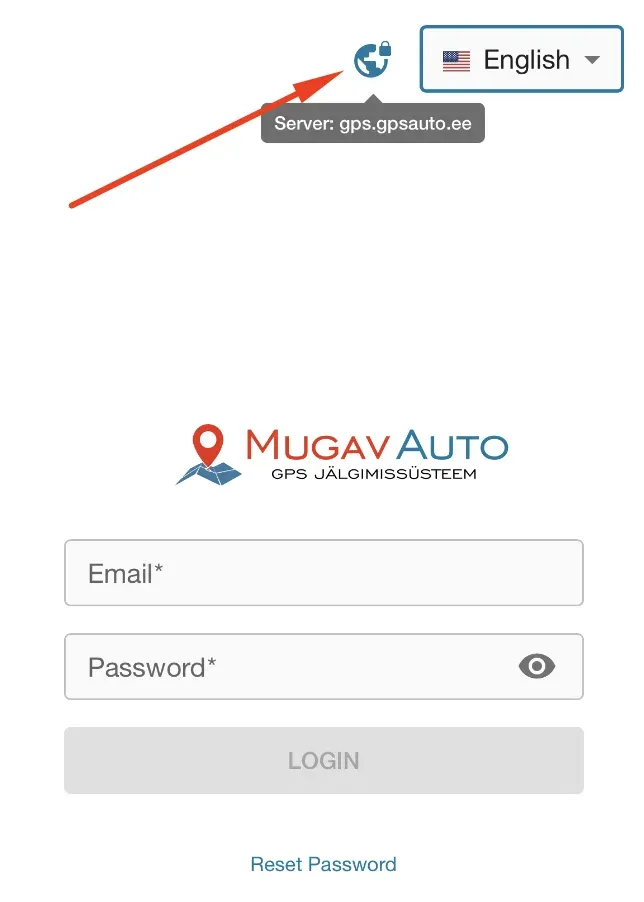
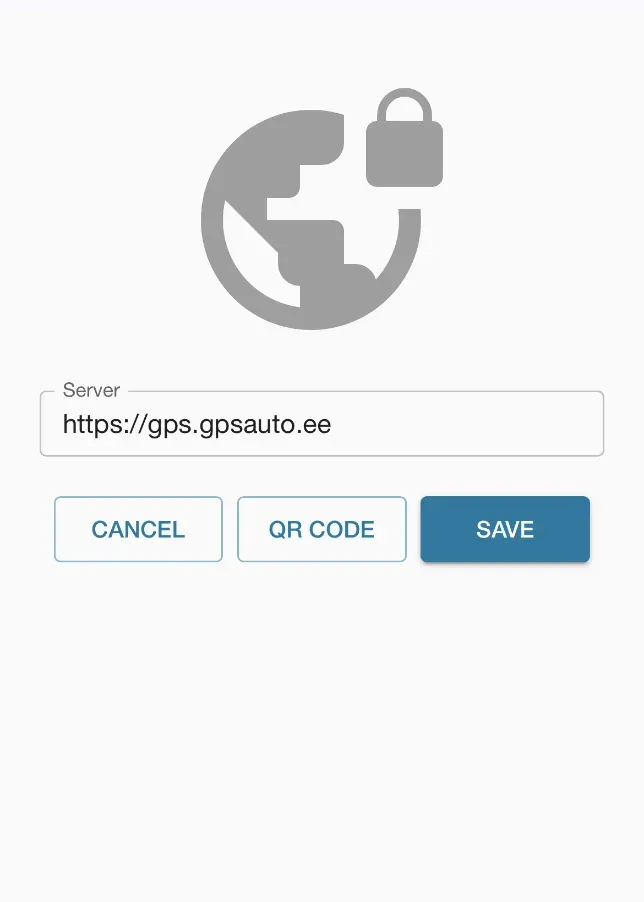
3. Укажите адрес нашей системы
В поле Server («Сервер») введите полный адрес https://gps.gpsauto.ee, включая https://. Уберите прежний адрес из поля, если он там есть.
Нажмите SAVE («Сохранить»).
4. Проверьте логотип и войдите
На экране входа должен появиться логотип Mugav Auto. Это значит, что Вы открыли нашу систему.
Если логотипа нет, проверьте адрес сервера. Не вводите свои данные и не создавайте новый аккаунт: приложение открывает другую систему.
На экране с логотипом Mugav Auto заполните:
- Email — Вашу электронную почту, на которую мы создали кабинет.
- Password — пароль из нашего письма. Если Вы уже меняли пароль, введите новый.
- Нажмите LOGIN («Войти»).
На изображении показана тестовая почта. Введите собственные данные из нашего письма.
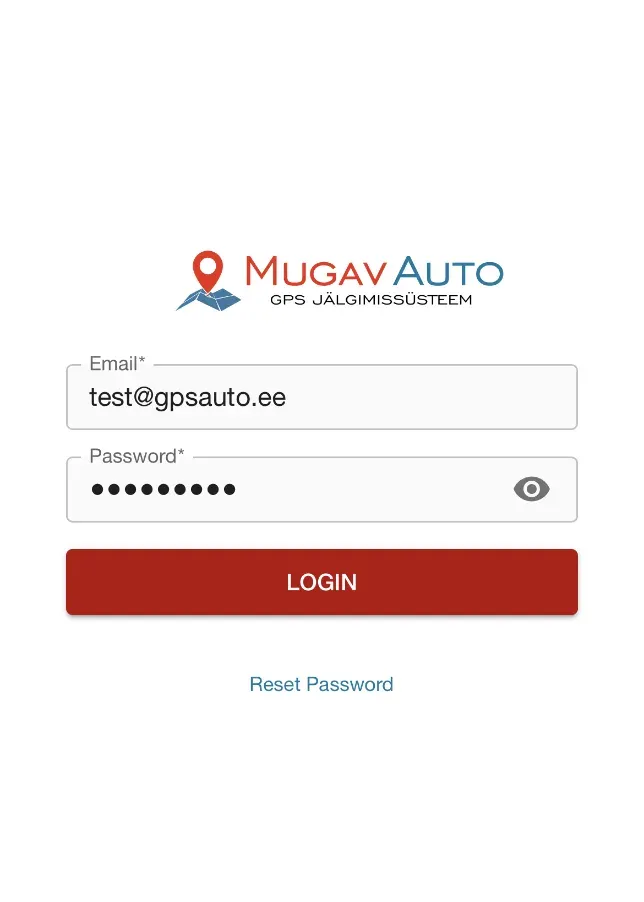
Подписи на изображениях показаны на английском языке. Если в приложении выбран другой язык, названия кнопок могут отличаться.
Вход через браузер
В браузере можно открыть систему на компьютере, планшете или телефоне.
- Перейдите на https://gps.gpsauto.ee.
- Введите свою электронную почту и пароль.
- Нажмите LOGIN («Войти»).
Устанавливать приложение и отдельно выбирать сервер в браузере не требуется: Вы уже открыли нашу систему по её адресу.
Если забыли пароль
- На экране входа с логотипом Mugav Auto нажмите Reset Password («Восстановить пароль»).
- В поле Email введите почту своего кабинета.
- Нажмите RESET PASSWORD.
- Откройте пришедшее письмо и задайте новый пароль по ссылке.
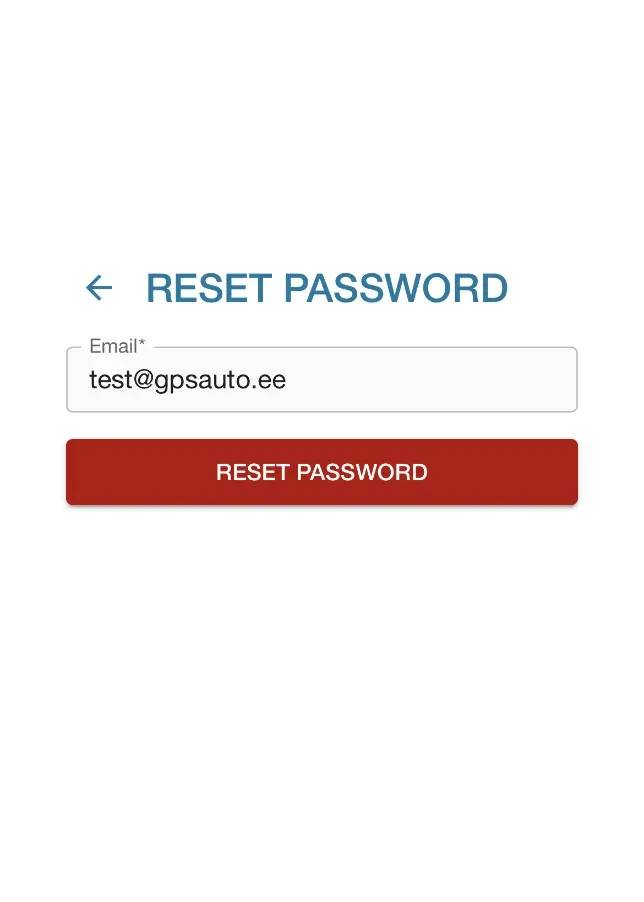
Если письма нет, проверьте папку «Спам» и правильность указанной почты. Если доступа к этой почте уже нет или восстановить пароль не получилось, напишите нам.
Если войти не получилось
Сначала убедитесь, что на экране входа есть логотип Mugav Auto. Если его нет, в приложении проверьте адрес сервера, а в браузере откройте https://gps.gpsauto.ee.
Если логотип был виден, но Вы не можете войти со своими данными или после входа не видите свой автомобиль, свяжитесь с нами.
Если письма с данными входа нет, посмотрите папку «Спам». За помощью обратитесь по адресу klienditugi@mugavauto.ee или через страницу контактов. Сообщите, на каком шаге возникла проблема и что написано на экране. Пароль отправлять не нужно.
После входа
Выберите свой автомобиль в системе, чтобы посмотреть его местоположение.
Остальные инструкции можно открыть через меню разделов справки или найти с помощью поиска.