
Система GPS слежения
Уведомления
Как получать письма о выезде из геозоны и превышении скорости, проверить и изменить уведомления.
В Mugav Auto GPS можно получать письма о выезде автомобиля из выбранной территории и о превышении заданной скорости. Письма приходят на e-mail Вашего аккаунта.
Откройте систему Mugav Auto GPS. Названия кнопок ниже даны по английскому интерфейсу, как на скриншотах.
Выезд из геозоны
Геозона — это территория, которую Вы обозначаете на карте: например, двор, парковка или участок предприятия. Система может сообщить, когда автомобиль выезжает за её границу.
1. Обозначьте территорию на карте
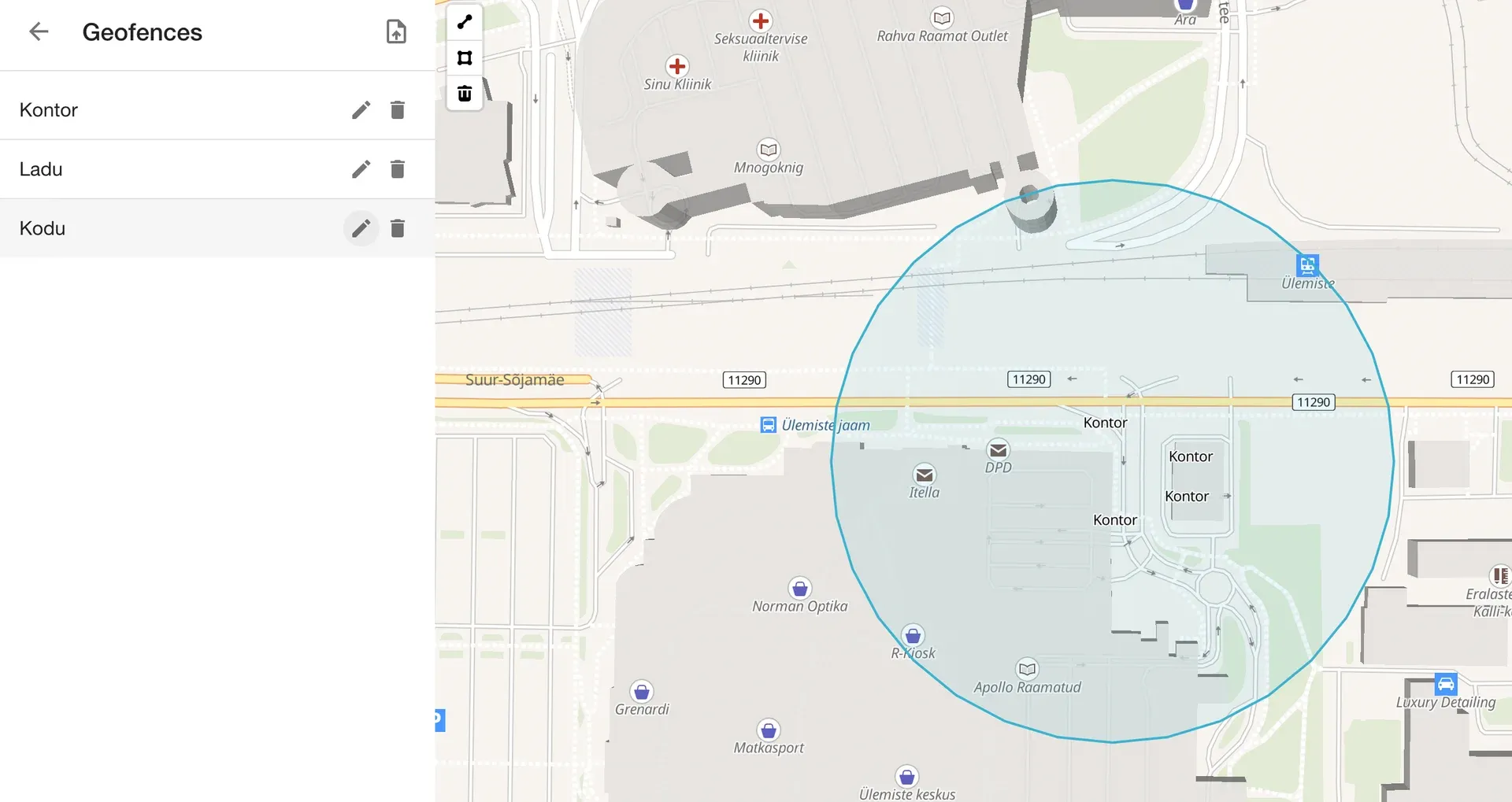
- Откройте Settings → Geofences («Настройки → Геозоны»).
- Найдите нужное место и увеличьте масштаб карты.
- Выберите инструмент рисования многоугольника. Нажимайте на карту, отмечая углы территории. Чтобы замкнуть контур, нажмите на первую точку.
- В открывшейся форме введите название в поле Name («Имя») и нажмите Save («Сохранить»). В нашем примере зона называется Kontor («Офис»).
2. Создайте уведомление
- Откройте Settings → Notifications («Настройки → Уведомления») и нажмите + в правом нижнем углу.
- В поле Type («Тип») выберите Geofence exited («Выход из геозоны»).
- В поле Channels («Каналы») выберите Email — так уведомления приходят письмами. На скриншотах выбран ещё и Web: это сообщения в открытом окне системы.
- Для уведомлений об одной машине снимите флажок All Devices («Все устройства»).
- Раскройте Extra («Дополнительные»). В поле Description («Описание») напишите понятное название, например «Выезд из офиса — Citroen».
- В поле Geofences выберите свою зону — в примере это Kontor. Так Вы выбираете, о какой зоне получать письма. Связь самой зоны с автомобилем настроим в следующем разделе.
- Поле Calendar («Календарь») оставьте пустым, если уведомление нужно в любое время. Нажмите Save.
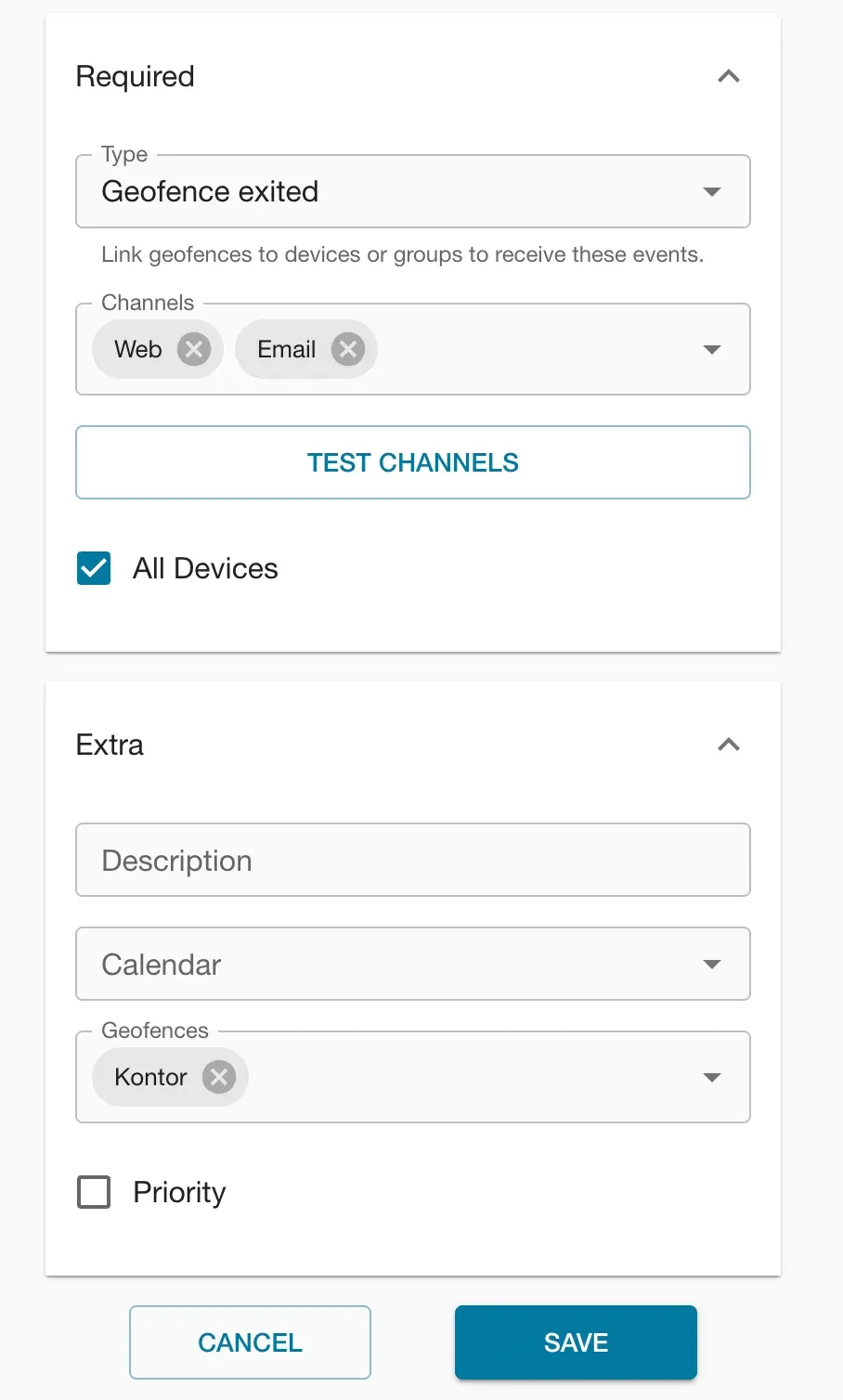
На скриншоте All Devices включён: уведомление относится ко всем доступным Вам автомобилям. Для одной машины выключите флажок и выберите автомобиль, как описано ниже. Флажок отвечает только за выбор машин, а не за время работы уведомления.
3. Свяжите настройки с автомобилем
- Откройте Settings → Devices («Настройки → Устройства»).
- У нужной машины выберите Connections («Соединения»). На телефоне этот пункт находится в меню ⋮ у строки автомобиля.
- В поле Geofences выберите свою зону — Kontor. На скриншоте выбрано несколько зон; для этого примера достаточно Kontor.
- В поле Notifications («Уведомления») выберите созданное уведомление по названию. Изменения сохраняются автоматически.
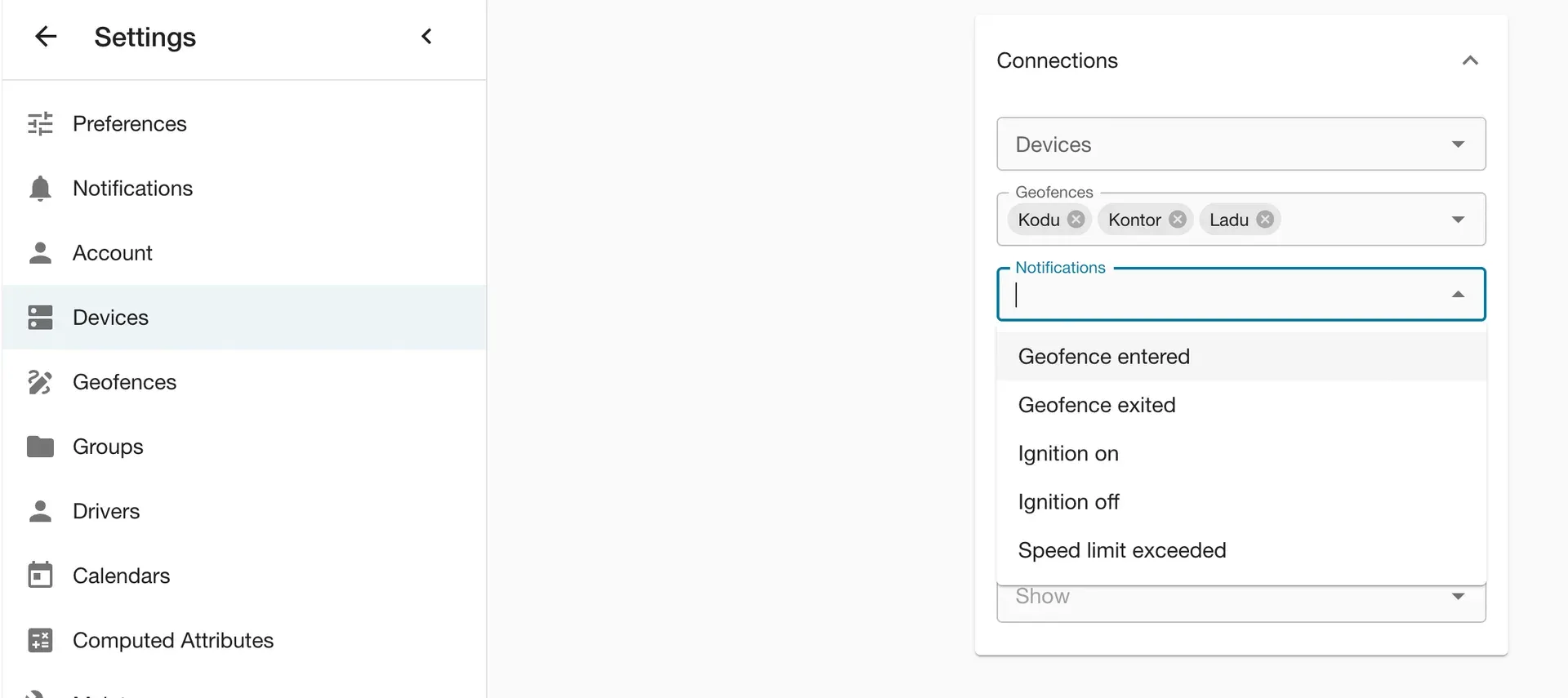
На скриншоте список Notifications открыт для выбора. Если описание не заполнено, уведомление отображается по типу — например, Geofence exited. Нажмите нужный пункт, чтобы он появился в поле.
Зону связывают с автомобилем в поле Geofences, даже если она уже выбрана в самом уведомлении. Если All Devices включён, отдельно выбирать уведомление в поле Notifications не нужно. Для ещё одного автомобиля повторите выбор в его Connections.
Система определяет выезд, когда полученные координаты показывают перемещение изнутри зоны наружу.
Превышение скорости
Порог скорости задаём мы. Напишите нам на klienditugi@mugavauto.ee, указав автомобиль и желаемый порог. После нашего подтверждения настройте уведомление:
- Откройте Settings → Notifications и нажмите +.
- В поле Type выберите Speed limit exceeded («Превышено ограничение скорости»). Не выбирайте Alarm — это другой тип события.
- В поле Channels выберите Email. Для одной машины снимите All Devices.
- В Extra → Description задайте название, например «Скорость — Citroen». Для работы в любое время оставьте Calendar пустым. Нажмите Save.
- Откройте Settings → Devices → Connections у нужного автомобиля и выберите это уведомление в поле Notifications. Выбор сохраняется автоматически. Если включён All Devices, выбирать уведомление у машины не нужно.
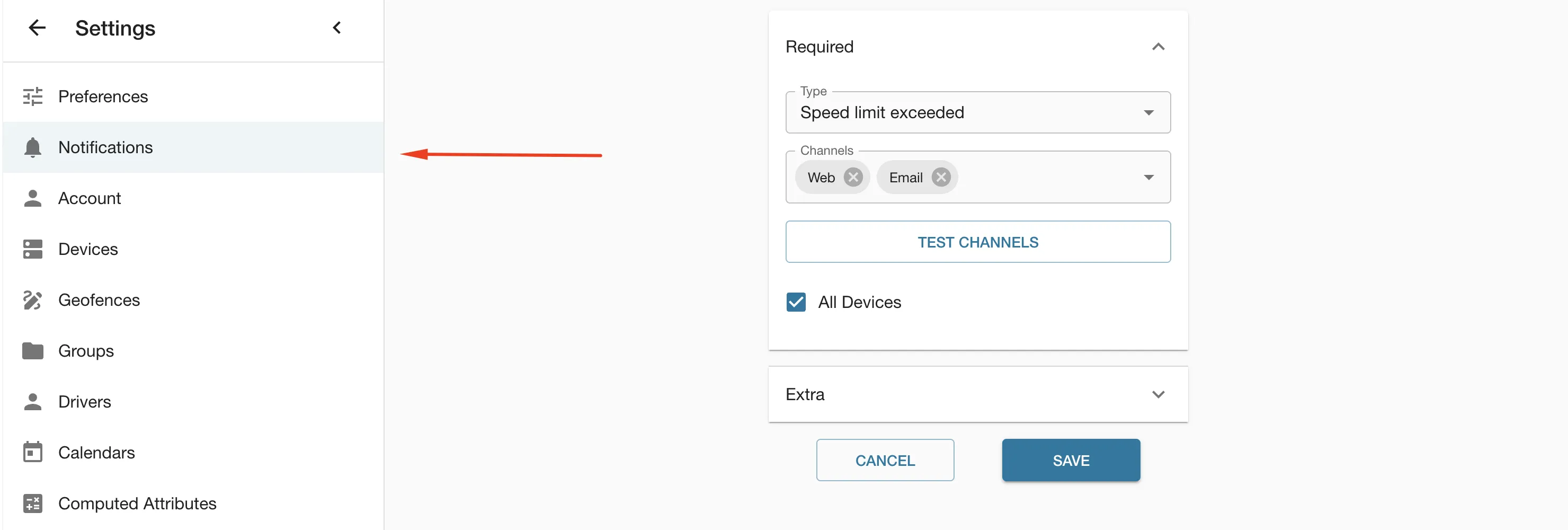
Например, при пороге 90 км/ч система сообщает о скорости выше этого значения. Разрешённую скорость на каждой дороге уведомление не определяет. Если порог нужно изменить, напишите нам: в форме уведомления он не меняется.
Как проверить уведомление
Откройте своё уведомление, убедитесь, что выбран Email, и нажмите Test Channels («Тестовый канал»), чтобы отправить тестовое письмо. Проверьте почту аккаунта и папку «Спам». Полученное письмо подтверждает доставку, но не правильность геозоны, порога скорости или связи с автомобилем.
Когда произойдёт новое событие, проверьте, пришло ли письмо. Проверить, записано ли событие, можно в Reports → Events («Отчёты → События»): выберите автомобиль и период. Как это сделать, описано в статье «История поездок и отчёты».
Уведомления действуют для новых событий: письма за прошлые поездки после настройки не рассылаются. Отправка письма зависит от поступления данных от трекера, поэтому оно может прийти с задержкой. Если трекер передаёт точки редко, короткое событие может не попасть в записи.
Как изменить или отключить уведомление
В Settings → Notifications найдите уведомление и нажмите значок карандаша. На телефоне выберите Edit («Редактировать») в меню ⋮. После изменений нажмите Save.
Чтобы отключить уведомление для одной машины, уберите его из поля Notifications в её Connections. Это работает, когда All Devices выключен. Если флажок включён, уведомление действует и без этой связи. Снимите All Devices, нажмите Save и выберите через Connections те машины, для которых уведомление должно остаться.
Если письмо не пришло
- Нет тестового письма. Проверьте e-mail аккаунта и папку «Спам».
- Тестовое письмо есть, а письма о событии нет. Проверьте тип уведомления, канал Email и выбор автомобилей. Для выезда проверьте геозону и её связь с машиной; для скорости — установленный порог. Выбранный календарь может ограничивать время работы.
- Нет события и в Events. Проверьте, поступают ли новые данные от трекера. Как это сделать, описано в статье «Использование приложения».
Если разобраться не получилось, напишите нам на klienditugi@mugavauto.ee или через страницу контактов. Укажите автомобиль, название уведомления, время ожидаемого события и пришло ли тестовое письмо.