
GPS-jälgimissüsteem
Teavitused
Kuidas saada e-postiga teavitusi alast väljumise ja kiirusepiiri ületamise kohta ning teavitusi kontrollida ja muuta.
Mugav Auto GPS-is saate e-postiga teavitusi, kui auto väljub kaardil määratud alast või ületab seadistatud kiirusepiiri. Kirjad saadetakse teie kontoga seotud e-posti aadressile.
Avage Mugav Auto GPS. Allpool on nuppude nimetused ingliskeelse kasutajaliidese järgi, nagu piltidel.
Geopiirdega alast väljumine
Geopiire tähistab ala, mille määrate kaardil: näiteks hoov, parkla või ettevõtte territoorium. Süsteem saab teavitada, kui auto selle piiri ületades alast väljub.
1. Märkige ala kaardile
- Avage Settings → Geofences („Seaded → Geopiirded”).
- Leidke soovitud koht ja suurendage kaardi mõõtkava.
- Valige hulknurga joonistamise tööriist. Vajutage kaardile, et märkida ala nurgad. Kontuuri sulgemiseks vajutage esimesele punktile.
- Sisestage avanenud vormi väljale Name („Nimi”) ala nimi ja vajutage Save („Salvesta”). Meie näites on ala nimi Kontor.
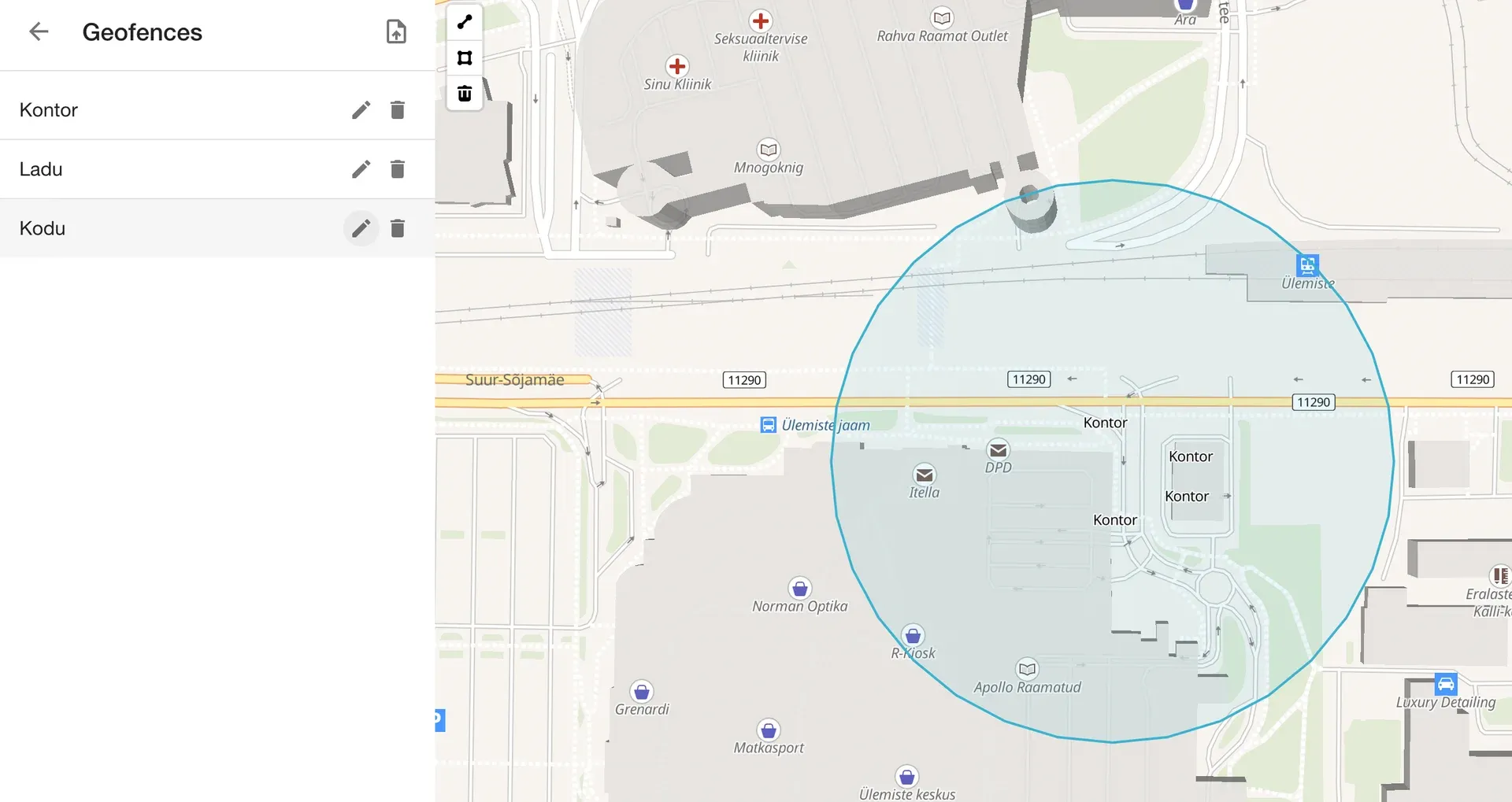
2. Looge teavitus
- Avage Settings → Notifications („Seaded → Teavitused”) ja vajutage paremas alanurgas +.
- Valige väljal Type („Tüüp”) Geofence exited („Geopiirdega alast väljumine”).
- Valige väljal Channels („Kanalid”) Email — nii saate teavitusi e-postiga. Piltidel on valitud ka Web: need on teated avatud süsteemiaknas.
- Ühe auto teavituste jaoks eemaldage märge All Devices („Kõik seadmed”).
- Avage Extra („Lisaseaded”). Sisestage väljale Description („Kirjeldus”) arusaadav nimi, näiteks „Kontorist väljumine — Citroen”.
- Valige väljal Geofences oma ala — näites on see Kontor. Nii valite, millise ala kohta soovite kirju saada. Ala enda seome autoga järgmises jaotises.
- Jätke Calendar („Kalender”) tühjaks, kui soovite teavitusi igal ajal. Vajutage Save.
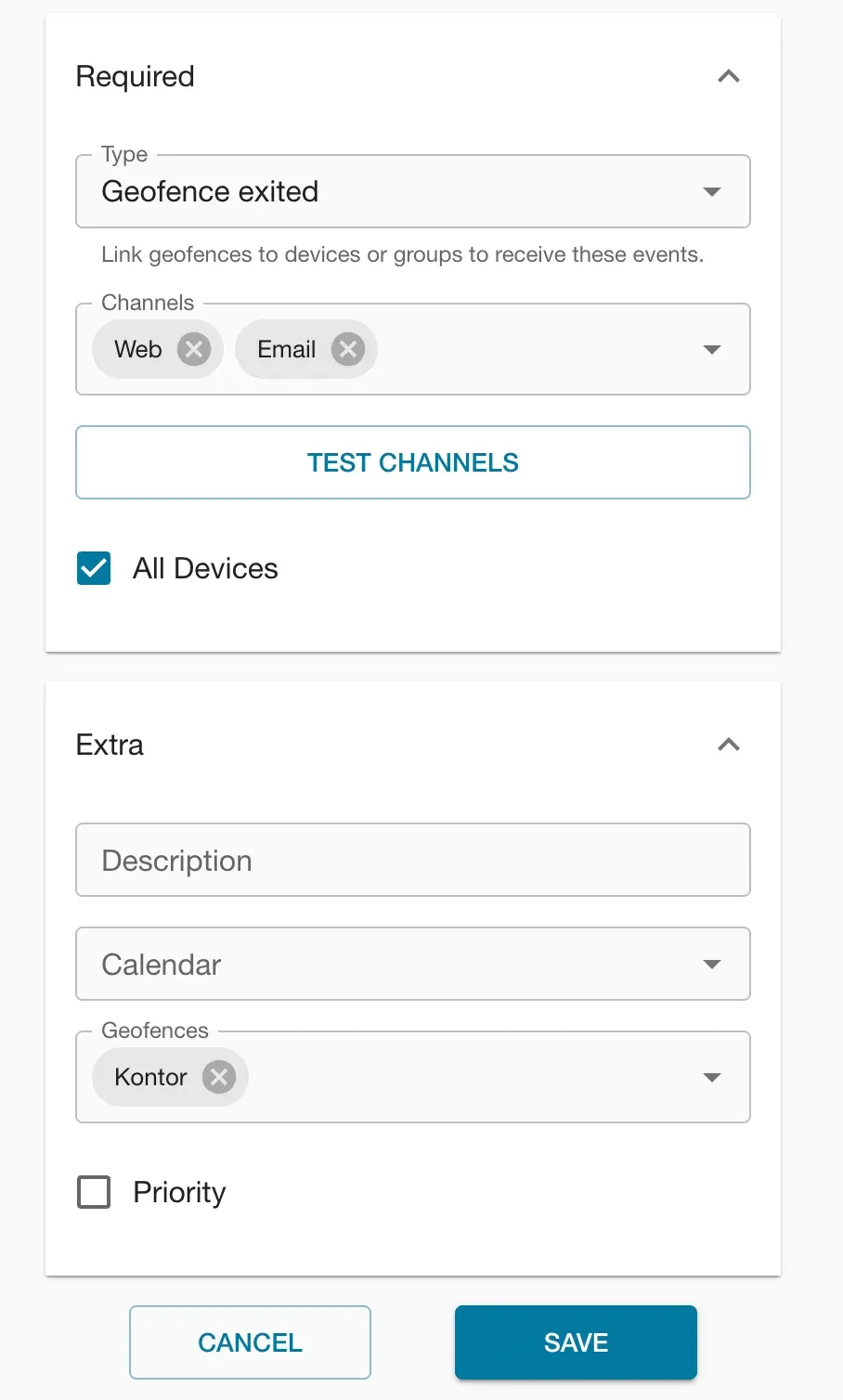
Pildil on All Devices märgitud: teavitus kehtib kõigile autodele, millele teil on juurdepääs. Ühe auto jaoks eemaldage märge ja valige auto alloleva juhise järgi. Märkeruut määrab autode valiku, mitte teavituse tööaja.
3. Siduge seadistused autoga
- Avage Settings → Devices („Seaded → Seadmed”).
- Valige soovitud auto juures Connections („Seosed”). Telefonis asub see valik auto rea menüüs ⋮.
- Valige väljal Geofences oma ala — Kontor. Pildil on valitud mitu ala; selles näites piisab Kontorist.
- Valige väljal Notifications („Teavitused”) loodud teavitus nime järgi. Muudatused salvestatakse automaatselt.
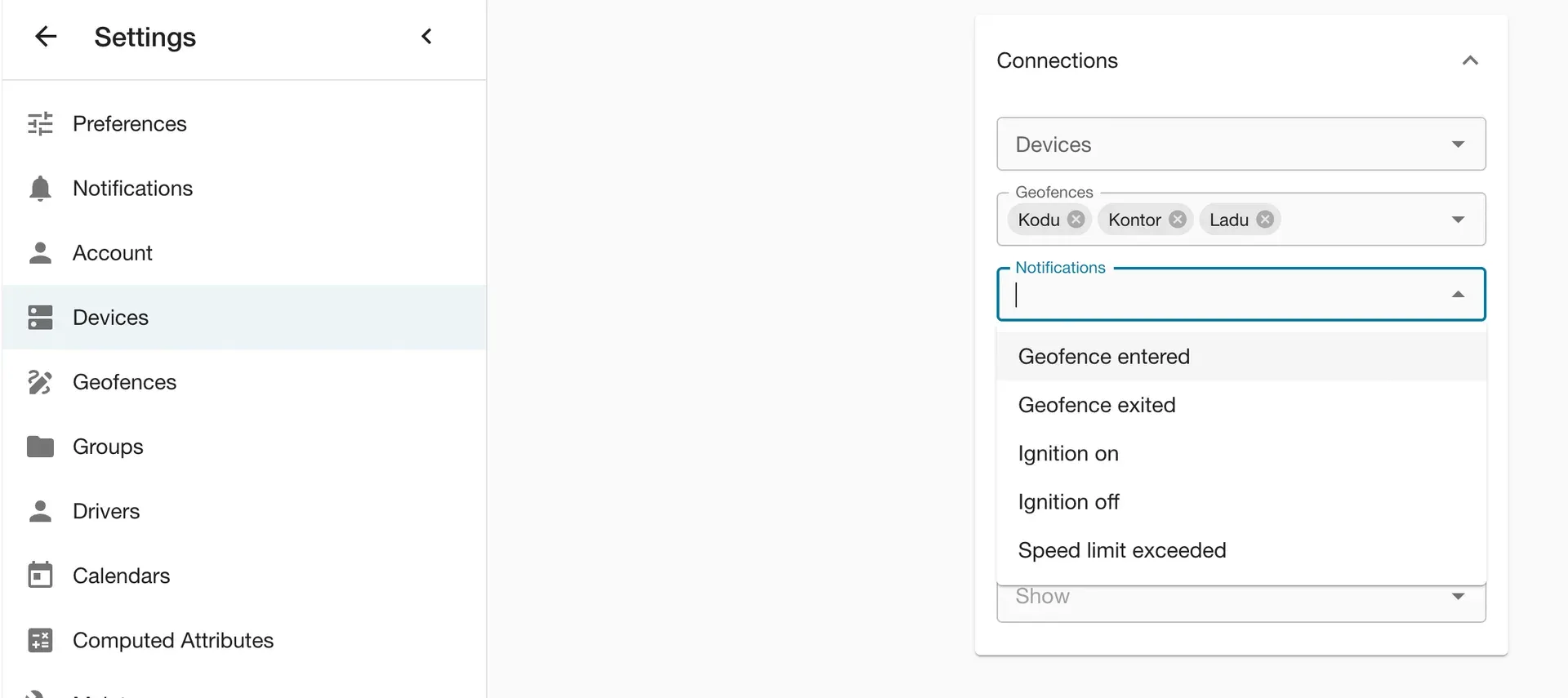
Pildil on Notifications loend valimiseks avatud. Kui kirjeldus on tühi, kuvatakse teavitus tüübi järgi, näiteks Geofence exited. Vajutage soovitud valikule, et see ilmuks väljale.
Ala seotakse autoga väljal Geofences ka siis, kui see on juba teavituses valitud. Kui All Devices on märgitud, ei pea teavitust väljal Notifications eraldi valima. Veel ühe auto jaoks korrake valikut selle auto Connections vaates.
Süsteem tuvastab väljumise siis, kui saadud koordinaadid näitavad liikumist ala seest väljapoole.
Kiirusepiiri ületamine
Kiirusepiiri seadistame meie. Kirjutage meile aadressil klienditugi@mugavauto.ee ning märkige auto nimi ja soovitud kiirusepiir. Pärast meie kinnitust seadistage teavitus:
- Avage Settings → Notifications ja vajutage +.
- Valige väljal Type Speed limit exceeded („Kiirusepiiri ületamine”). Ärge valige Alarm — see on teine sündmuse tüüp.
- Valige väljal Channels Email. Ühe auto jaoks eemaldage märge All Devices.
- Sisestage väljale Extra → Description nimi, näiteks „Kiirus — Citroen”. Kui soovite teavitusi igal ajal, jätke Calendar tühjaks. Vajutage Save.
- Avage Settings → Devices, leidke soovitud auto ja avage selle Connections vaade. Valige väljal Notifications loodud teavitus. Valik salvestatakse automaatselt. Kui All Devices on märgitud, ei pea teavitust auto juures valima.
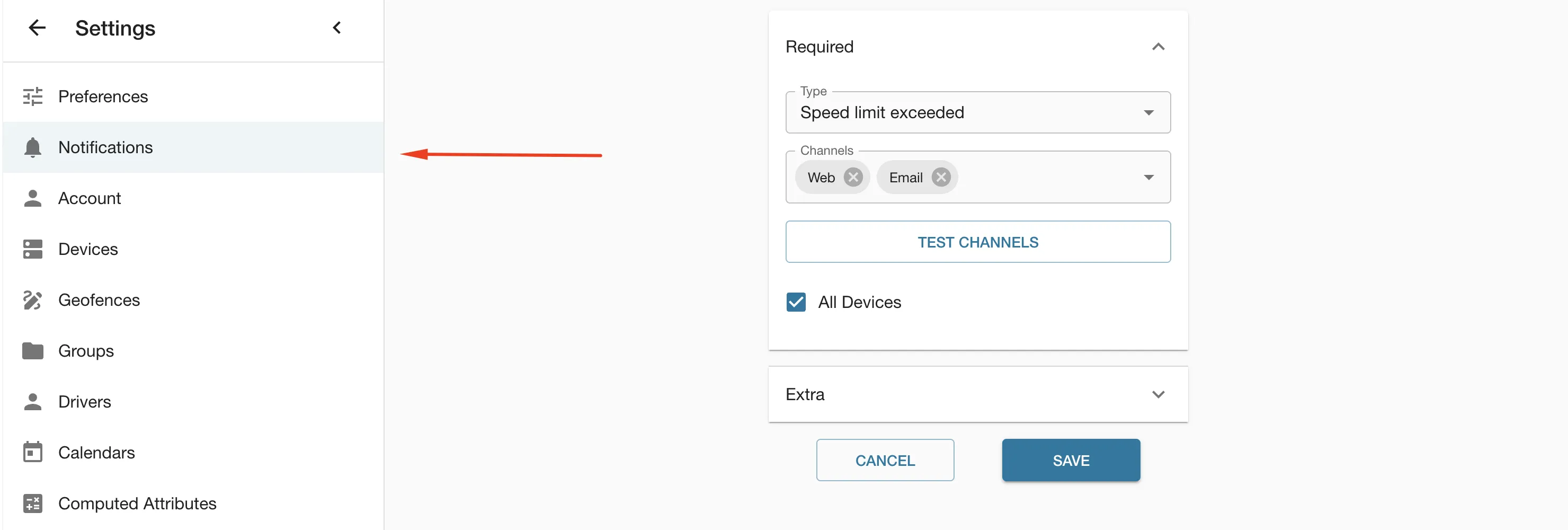
Näiteks 90 km/h piiriga annab süsteem teada sellest suuremast kiirusest. Teavitus ei tuvasta igal teel lubatud sõidukiirust. Kui soovite piiri muuta, kirjutage meile: teavituse vormil seda muuta ei saa.
Kuidas teavitust kontrollida
Avage oma teavitus, veenduge, et valitud on Email, ja vajutage Test Channels („Testi kanaleid”), et saata testkiri. Kontrollige oma kontoga seotud postkasti, sealhulgas rämpspostikausta. Testkirja saabumine kinnitab, et e-posti teavitused jõuavad kohale. See ei kinnita, et geopiire, kiirusepiir või teavituse seos autoga on õigesti seadistatud.
Kui toimub uus sündmus, kontrollige, kas kiri saabus. Kas sündmus salvestati, saate kontrollida jaotises Reports → Events („Aruanded → Sündmused”): valige auto ja periood. Seda selgitab artikkel „Sõiduajalugu ja aruanded”.
Teavitused kehtivad uutele sündmustele: pärast seadistamist varasemate sõitude kohta kirju ei saadeta. Kirja saatmine sõltub jälgija andmete saabumisest, seega võib kiri viibida. Kui jälgija saadab asukohapunkte harva, ei pruugi lühiajaline sündmus salvestuda.
Kuidas teavitust muuta või välja lülitada
Leidke teavitus jaotises Settings → Notifications ja vajutage pliiatsi ikoonile. Telefonis valige menüüst ⋮ Edit („Muuda”). Pärast muudatusi vajutage Save.
Ühe auto teavituse väljalülitamiseks eemaldage see teavitus auto Connections vaate väljalt Notifications. See toimib siis, kui All Devices on märkimata. Kui märge on olemas, kehtib teavitus ka selle seoseta. Eemaldage märge All Devices, vajutage Save ja valige Connections kaudu autod, millele teavitus peab alles jääma.
Kui kiri ei saabunud
- Testkirja ei ole. Kontrollige konto e-posti aadressi ja rämpsposti kausta.
- Testkiri saabus, kuid sündmuse kohta kirja ei ole. Kontrollige teavituse tüüpi, kanalit Email ja autode valikut. Väljumise puhul kontrollige geopiiret ja selle seost autoga; kiiruse puhul seadistatud piiri. Valitud kalender võib piirata aega, millal teavitus on aktiivne.
- Ka Events aruandes ei ole sündmust. Kontrollige, kas jälgijalt saabub uusi andmeid. Seda selgitab artikkel „Rakenduse kasutamine”.
Kui te lahendust ei leia, kirjutage meile aadressil klienditugi@mugavauto.ee või kasutage kontaktilehte. Märkige auto nimi, teavituse nimi ja sündmuse eeldatav toimumisaeg. Lisage, kas testkiri saabus.