
GPS-jälgimissüsteem
Sõiduajalugu ja aruanded
Kuidas vaadata sõite, peatusi ja läbisõitu, valida ajavahemik ning aruanne Exceli failina alla laadida.
Mugav Auto GPS-is saate vaadata auto sõite ja peatusi, leida valitud perioodi läbisõidu ning salvestada aruande Exceli failina.
Milline aruanne valida
Alustage kolmest põhiaruandest: Trips, Stops ja Summary.
| Menüüpunkt | Milleks seda kasutada |
|---|---|
| Trips („Sõidud”) | Vaadata üksikuid sõite: millal auto teele asus ja kohale jõudis, kui kaua sõit kestis ning kui pika maa auto läbis |
| Stops („Peatused”) | Leida, kus auto peatus, millal peatus algas ja lõppes ning kui kaua see kestis |
| Summary („Koondaruanne”) | Vaadata päeva, nädala või kuu läbisõitu ilma üksikuid sõite läbi vaatamata |
| Replay („Taasesitus”) | Vaadata salvestatud teekonda kaardil |
| Positions („Asukohad”) | Vaadata üksikuid salvestatud asukohapunkte: aega, koordinaate ja kiirust |
| Events („Sündmused”) | Vaadata registreeritud sündmusi, näiteks kaardil määratud alasse sisenemist või sealt väljumist |
| Geofences („Geopiirded”) | Vaadata eelnevalt kaardil määratud alade külastusi |
| Chart („Graafik”) | Kuvada graafikul mõnda saadaolevat näitajat, näiteks kiirust. |
| Combined („Kombineeritud”) | Vaadata sündmusi ja nendega seotud teekonnapunkte ühel ekraanil |
Saadaolevad aruanded ja andmed sõltuvad teie konto õigustest ning jälgija võimalustest.
Kuidas aruannet kuvada
- Avage Mugav Auto GPS-is Reports („Aruanded”). Kaardivaates asub see vahekaart allservas.
- Valige aruannete menüüst Trips, Stops või Summary.
- Valige väljal Devices („Seadmed”) oma auto. Kui soovite aruannet mitme auto kohta, valige kõik soovitud autod.
- Valige väljal Period („Periood”) Today („Täna”), This Week („Käesolev nädal”) või This Month („Käesolev kuu”).
- Vajutage Show („Näita”) ja oodake, kuni ilmub tabel.
Nuppude nimetused on antud ingliskeelse kasutajaliidese järgi, nagu piltidel. Kui kasutate teist keelt, võivad nimetused erineda.
Valige väljal Columns („Veerud”) tabelisse soovitud veerud. Aruannete Trips, Stops ja Summary puhul on samad veerud ka Exceli failis.
Eilse päeva andmete vaatamiseks valige Today, vajutage üks kord kuupäeva kõrval olevale vasaknoolele ja seejärel nupule Show.
Muu ajavahemiku jaoks valige Custom („Kohandatud”). Sisestage väljadele From („Alates”) ja To („Kuni”) perioodi alguse ja lõpu kuupäev ning kellaaeg. Vajutage Show. Kui muudate autot või perioodi, vajutage uuesti Show.
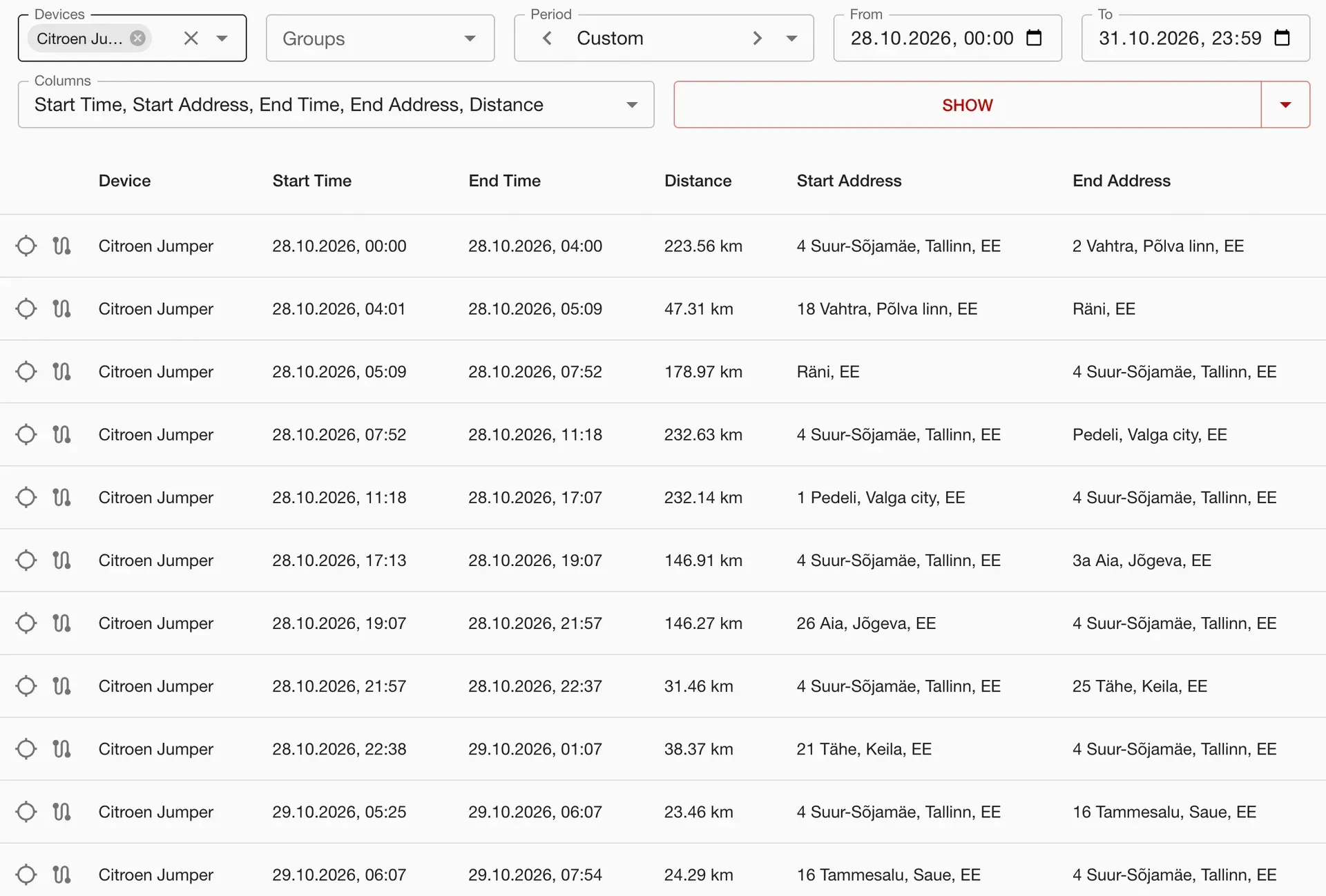
Kuidas sõidu teekonda näha
Leidke aruande Trips tabelist soovitud sõit. Rea alguses on sihiku ikoon: vajutage sellele, et näha teekonda kaardil. Sihikust paremal olev ikoon avab sama sõidu Replay („Taasesitus”) vaates.
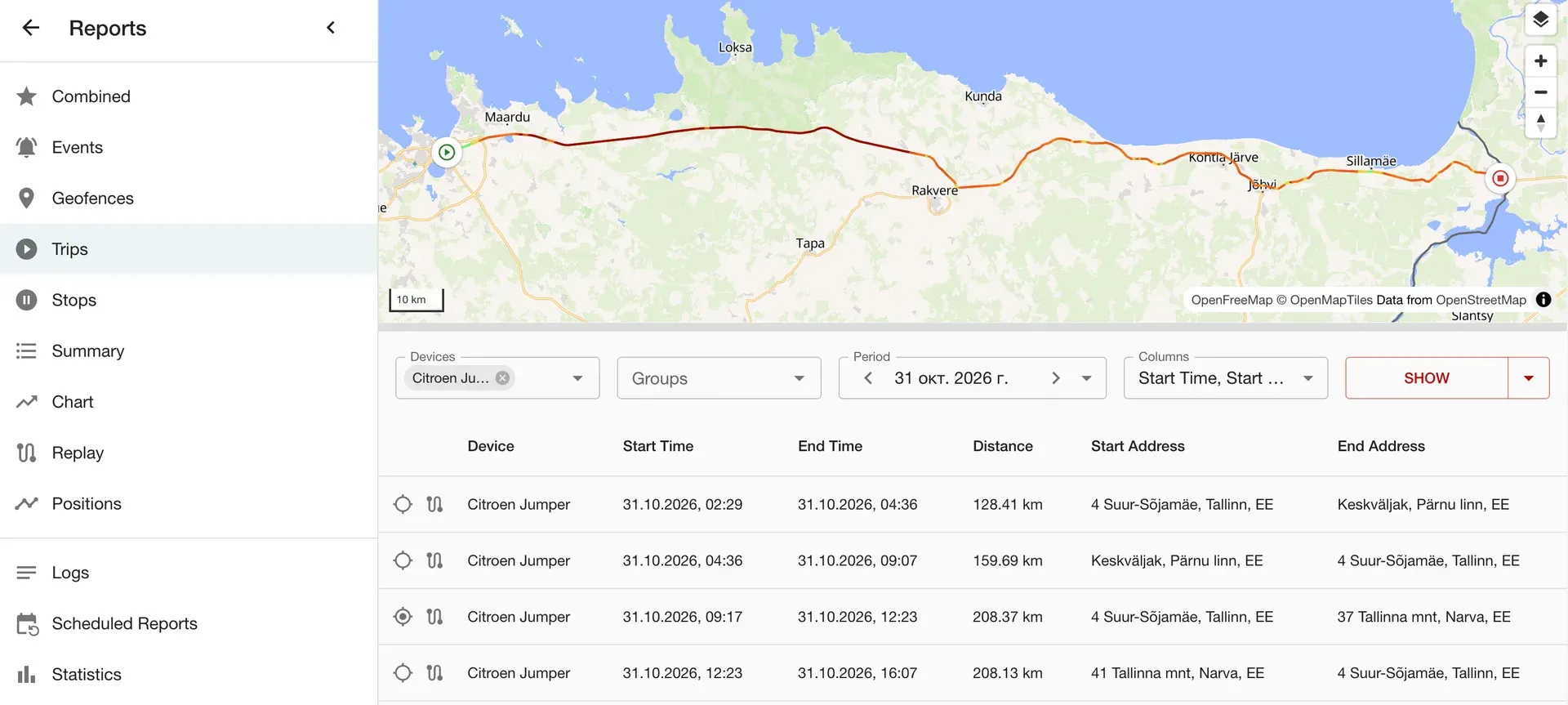
Süsteem määrab sõidud ja peatused salvestatud andmete põhjal. Lühikesed liikumised ja peatused ei pruugi eraldi reana ilmuda.
Kuidas leida kuu läbisõit
Avage Summary („Koondaruanne”). Valige väljal Period This Month („Käesolev kuu”) ja väljal Type („Tüüp”) Summary. Seejärel vajutage Show.
Valitud perioodi läbisõit on veerus Distance.
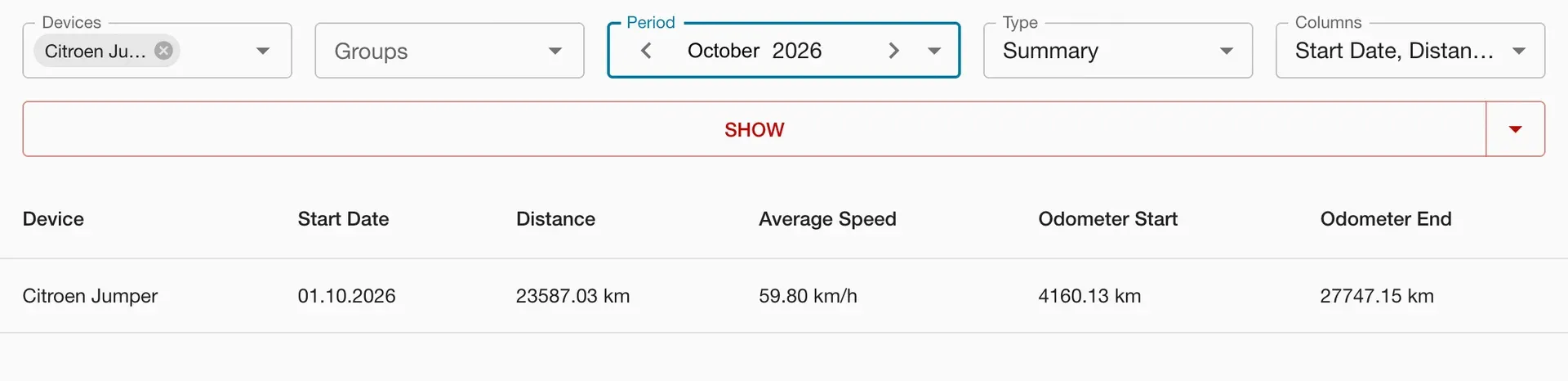
Kuidas aruanne Exceli failina alla laadida
- Valige auto ja periood, vajutage Show („Näita”) ning oodake tulemust.
- Vajutage aruande ülaosas nupust Show paremal olevale väikesele noolele. Avaneb toimingute menüü.
- Valige Export (XLSX) („Ekspordi (XLSX)”). Algab Exceli faili allalaadimine. Salvestage fail oma seadmesse.
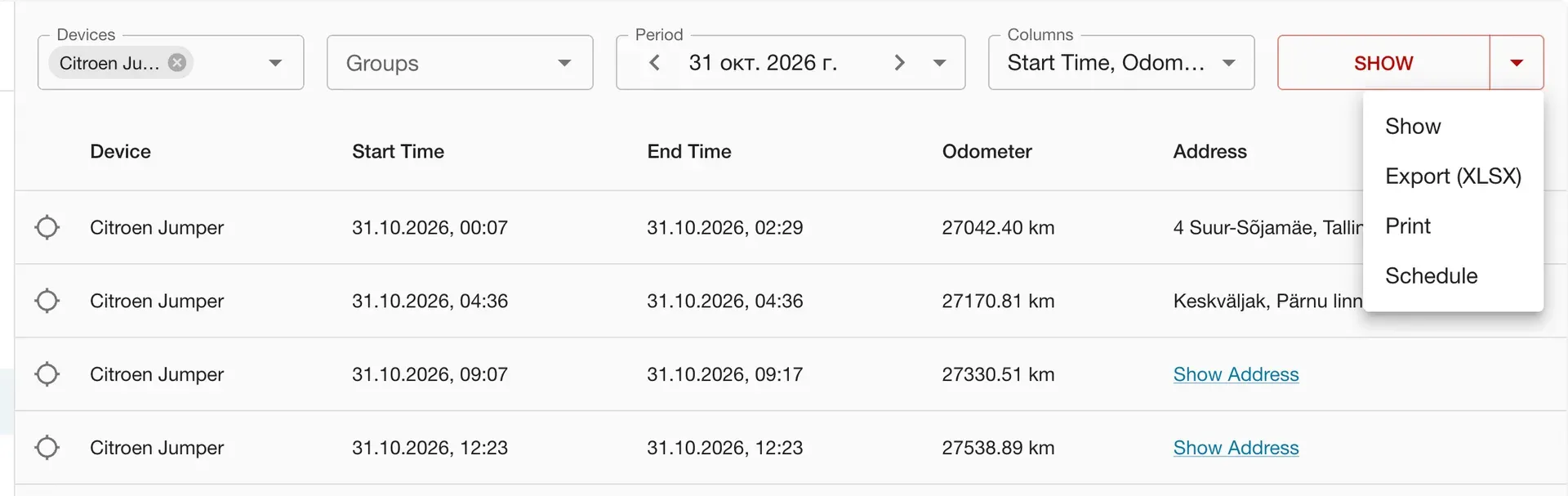
| Toiming | Mis juhtub |
|---|---|
| Show („Näita”) | Aruanne kuvatakse ekraanil |
| Export (XLSX) („Ekspordi (XLSX)”) | Aruanne salvestatakse Exceli failina |
| Print („Prindi”) | Avaneb aruande printimise aken |
| Schedule | Aruande ajastamine; selleks on vaja eraldi määratud kalendrit |
Ekspordi valik ilmub pärast aruande koostamist. Kui olete autot või perioodi muutnud, vajutage enne allalaadimist uuesti Show.
Kui tabel on tühi
Kontrollige, kas auto ja kuupäevad on õigesti valitud. Kui auto seisis kogu perioodi, ei pruugi aruandes Trips sõite olla. Peatusi saate vaadata aruandes Stops.
Ajalugu säilitatakse tavaliselt 24 kuud, seega varasema perioodi andmeid ei pruugi enam olla. Kui jälgija mõnda aega salvestatud andmeid ei saatnud, võivad need saabuda hiljem, kui ühendus taastub.
Kui hiljutist sõitu aruandes ei ole, kontrollige jälgija viimase ühenduse aega. Juhised leiate artiklist „Rakenduse kasutamine“.
Kui te lahendust ei leia, kirjutage meile aadressil klienditugi@mugavauto.ee või kasutage kontaktilehte. Lisage, millise auto, aruande ja kuupäevad valisite ning mida ekraanil näete.