
GPS-jälgimissüsteem
Alustamine: süsteemi sisselogimine
Kuidas rakendus alla laadida, serveri aadress sisestada ning oma e-posti aadressi ja parooliga sisse logida. Juhend telefoni ja arvuti jaoks.
Oma sõiduki nägemiseks logige meie süsteemi sisse e-posti aadressi ja parooliga, mille saatsime teile pärast maksmist. Süsteemi saab avada mobiilirakenduses või brauseris.
Meie süsteemi aadress:
Valige sobiv viis: mobiilirakendus · brauser · parooli taastamine.
Sisselogimine mobiilirakenduses
1. Laadige alla Traccar Manager
Avage oma telefonile sobiv link:
Veenduge, et laadite alla just rakenduse Traccar Manager. Selle kaudu saate meie süsteemis oma sõidukeid vaadata. Paigaldage ja avage rakendus.
2. Avage serveri seaded
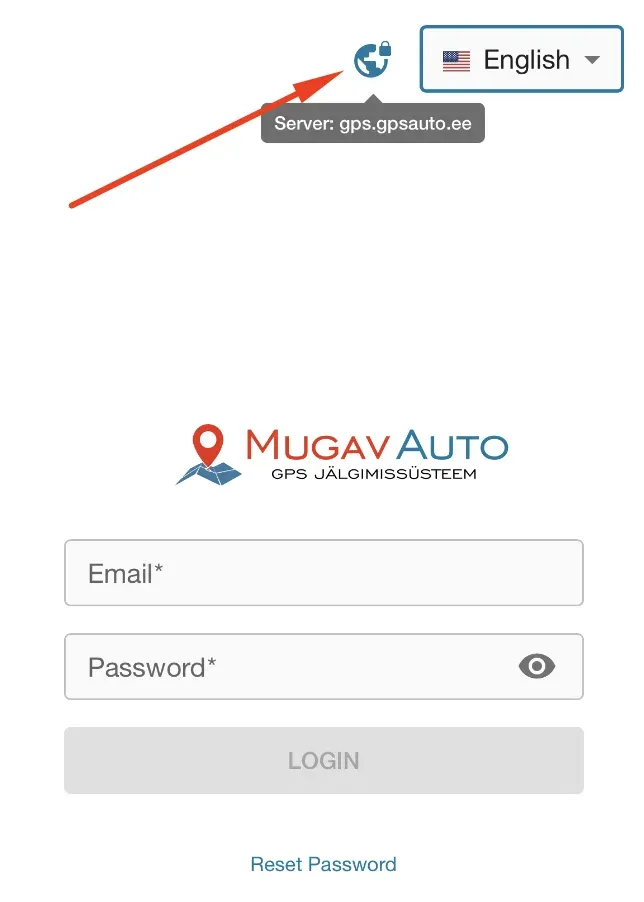
Vajutage sisselogimisekraani ülaosas tabalukuga gloobuse ikoonile. Pildil näitab seda punane nool. Selle ikooni kaudu valite süsteemi, millega rakendus ühendub.
3. Sisestage meie süsteemi aadress
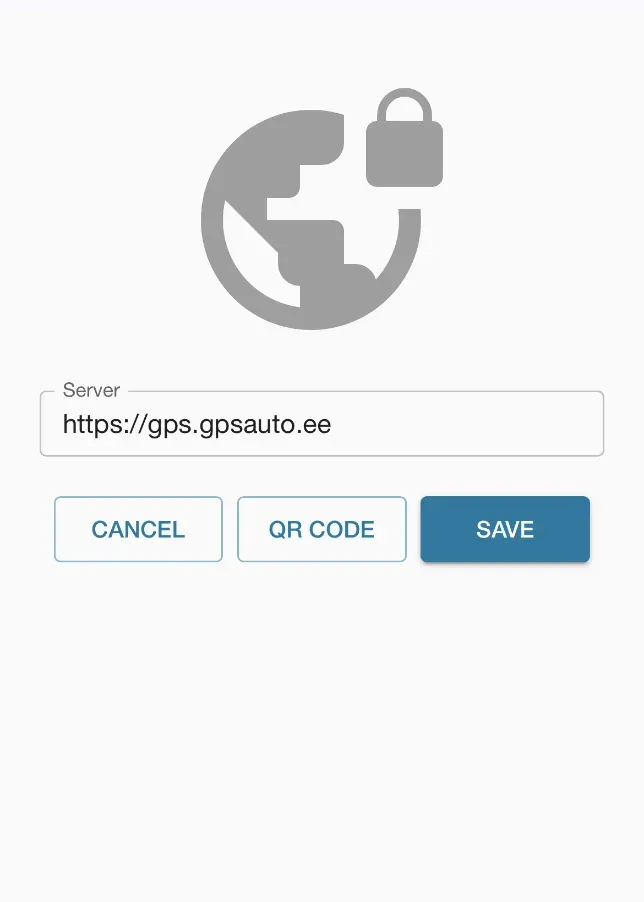
Sisestage väljale Server täielik aadress https://gps.gpsauto.ee, sealhulgas https://. Kui väljal on mõni muu aadress, kustutage see.
Vajutage SAVE („Salvesta”).
4. Kontrollige logo ja logige sisse
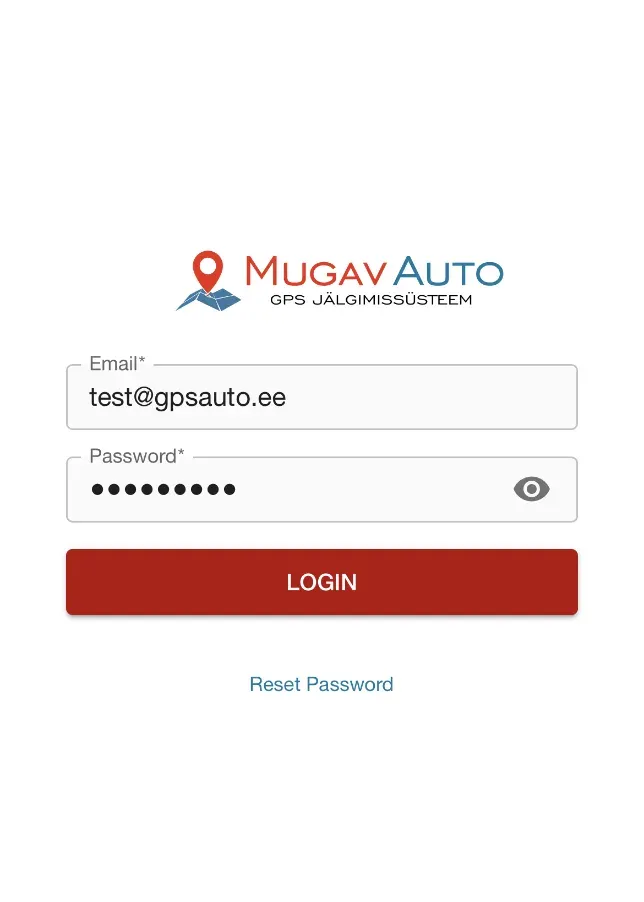
Sisselogimisekraanile peab ilmuma Mugav Auto logo. See näitab, et avasite meie süsteemi.
Kui Mugav Auto logo ei ole näha, kontrollige serveri aadressi. Ärge sisestage oma sisselogimisandmeid ega looge uut kontot — olete teise süsteemi sisselogimislehel.
Mugav Auto logoga ekraanil täitke väljad:
- Email — teie kontoga seotud e-posti aadress.
- Password — meie saadetud parool. Kui olete parooli juba muutnud, sisestage uus parool.
- Vajutage LOGIN („Logi sisse”).
Pildil on näidatud testkonto e-posti aadress. Sisestage enda andmed meie saadetud kirjast.
Piltidel on ingliskeelne kasutajaliides. Kui rakenduses on valitud teine keel, võivad nuppude nimetused erineda.
Sisselogimine brauseris
Brauseris saate süsteemi avada arvutis, tahvelarvutis või telefonis.
- Avage https://gps.gpsauto.ee.
- Sisestage oma e-posti aadress ja parool.
- Vajutage LOGIN („Logi sisse”).
Rakendust ei ole vaja paigaldada ega brauseris serverit eraldi valida: olete meie süsteemi juba selle aadressi kaudu avanud.
Kui unustasite parooli
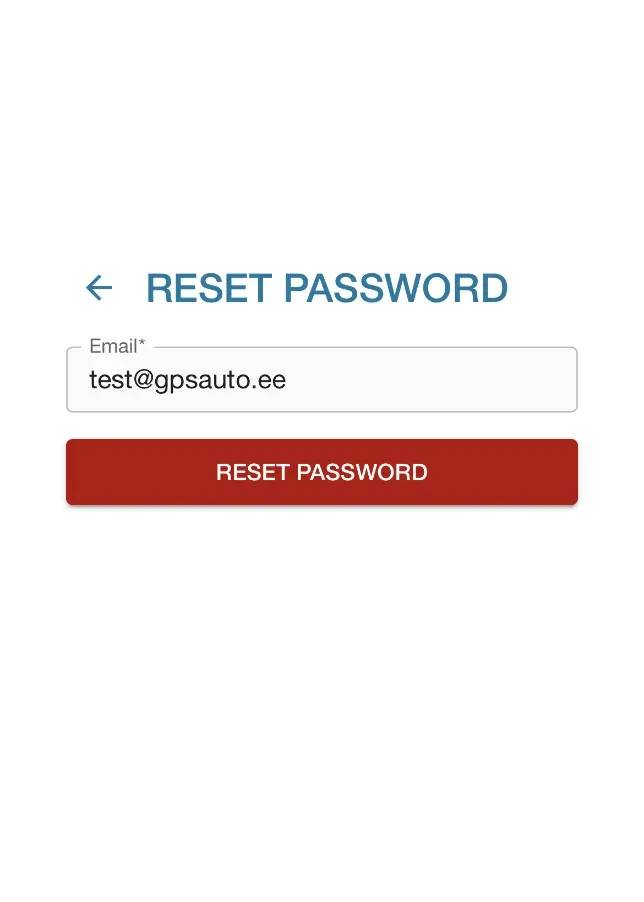
- Vajutage Mugav Auto logoga sisselogimisekraanil Reset Password („Taasta parool”).
- Sisestage väljale Email oma konto e-posti aadress.
- Vajutage RESET PASSWORD.
- Avage saabunud e-kiri ja määrake lingi kaudu uus parool.
Kui kirja ei tule, kontrollige rämpspostikausta ja sisestatud e-posti aadressi. Kui te ei pääse enam sellele postkastile ligi või parooli taastamine ei õnnestu, kirjutage meile.
Kui sisselogimine ei õnnestu
Kõigepealt veenduge, et sisselogimisekraanil on Mugav Auto logo. Kui logo ei ole, kontrollige rakenduses serveri aadressi või avage brauseris https://gps.gpsauto.ee.
Kui logo on näha, kuid te ei saa oma andmetega sisse logida või pärast sisselogimist oma sõidukit ei näe, võtke meiega ühendust.
Kui te ei leia sisselogimisandmetega kirja, vaadake rämpspostikausta. Abi saamiseks kirjutage aadressile klienditugi@mugavauto.ee või kasutage kontaktilehte. Kirjeldage, millises etapis probleem tekkis ja mida ekraanil näete. Parooli ei ole vaja saata.
Pärast sisselogimist
Valige süsteemis oma sõiduk, et vaadata selle asukohta.
Teised juhendid leiate juhendite menüüst või otsingu abil.