
Система GPS слежения
История поездок и отчёты
Как посмотреть поездки, остановки и пробег, выбрать период и скачать отчёт в Excel.
В Mugav Auto GPS можно посмотреть поездки и остановки автомобиля, узнать пробег за нужный период и сохранить отчёт в Excel.
Какой отчёт выбрать
Начните с трёх основных отчётов: Trips, Stops и Summary.
| Пункт меню | Для чего нужен |
|---|---|
| Trips («Поездки») | Посмотреть отдельные поездки: когда автомобиль выехал и приехал, сколько был в пути и какое расстояние проехал |
| Stops («Остановки») | Найти, где автомобиль останавливался, когда остановка началась и закончилась и сколько она длилась |
| Summary («Сводка») | Узнать общий пробег за день, неделю или месяц, не просматривая каждую поездку |
| Replay («Воспроизвести») | Просмотреть записанный маршрут на карте |
| Positions («Все сообщения») | Посмотреть отдельные записанные точки: время, координаты и скорость |
| Events («События») | Посмотреть зарегистрированные события, например въезд в заданную на карте зону или выезд из неё |
| Geofences («Геозоны») | Посмотреть посещения геозон — заранее заданных участков на карте |
| Chart («Диаграмма») | Построить график доступного показателя, например скорости |
| Combined («Совместный») | Посмотреть события и связанные с ними точки маршрута на одном экране |
Набор отчётов и данных зависит от прав Вашего аккаунта и возможностей трекера.
Как показать отчёт
- В системе Mugav Auto GPS откройте Reports («Отчёты»). На карте эта вкладка находится внизу.
- В меню отчётов выберите Trips, Stops или Summary.
- В поле Devices («Устройства») выберите свой автомобиль. Если нужен отчёт сразу по нескольким, отметьте их все.
- В поле Period («Период») выберите Today («Сегодня»), This Week («Текущая неделя») или This Month («Текущий месяц»).
- Нажмите Show («Показать») и подождите, пока появится таблица.
Названия кнопок даны по английскому интерфейсу, как на скриншотах. Если у Вас выбран другой язык, подписи могут отличаться.
В поле Columns («Выбор колонок») выберите нужные столбцы таблицы. В Trips, Stops и Summary эти же столбцы будут в файле Excel.
Чтобы посмотреть вчерашний день, выберите Today, один раз нажмите стрелку влево рядом с датой и затем Show.
Если нужен другой период, выберите Custom («Пользовательский»). В полях From («От») и To («До») укажите дату и время начала и конца периода и нажмите Show. Если Вы изменили автомобиль или период, нажмите Show ещё раз.
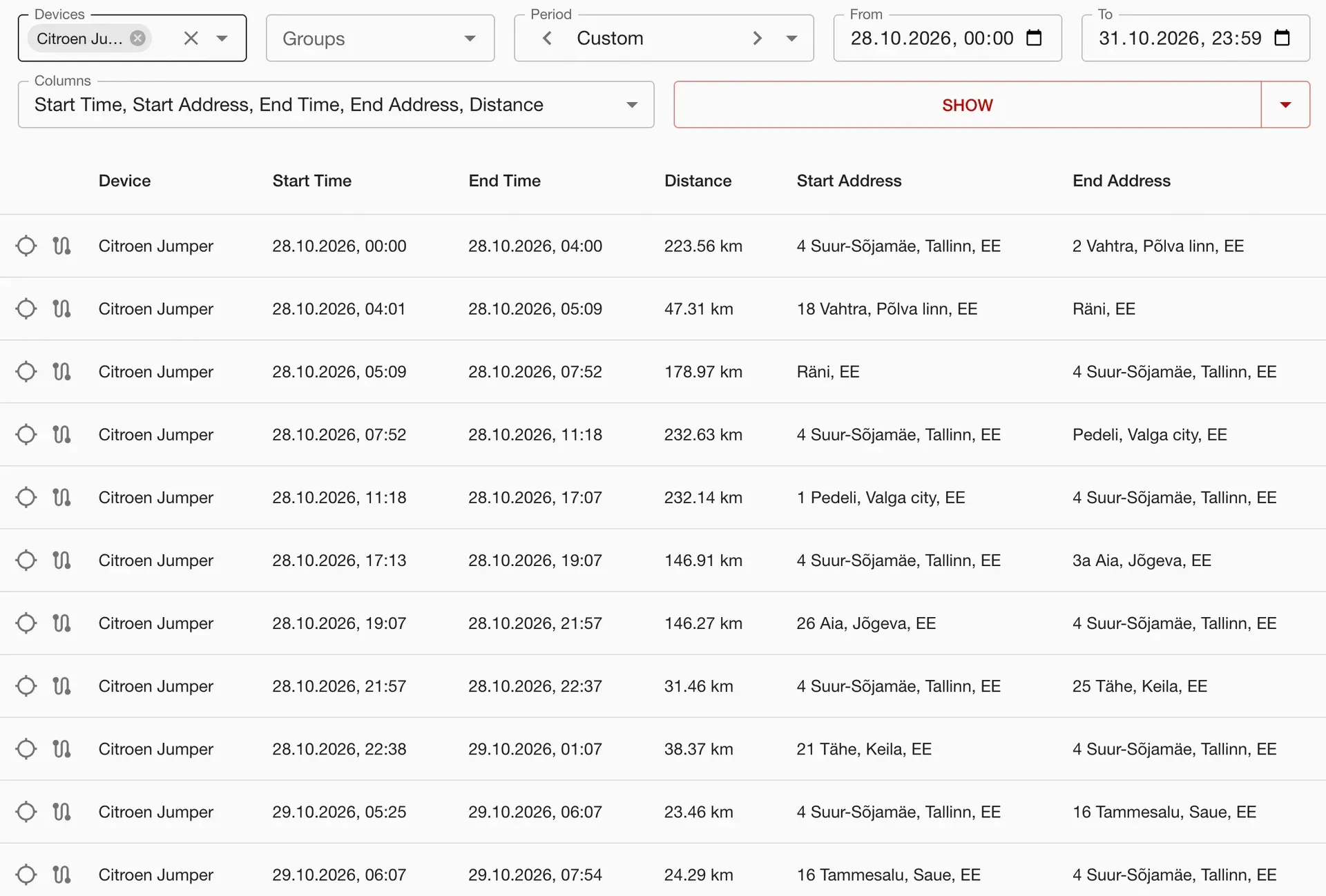
Как увидеть маршрут поездки
В отчёте Trips найдите нужную поездку в таблице. В начале её строки есть значок прицела: нажмите на него, и маршрут появится на карте. Значок правее прицела открывает Replay («Воспроизвести») для этой же поездки.
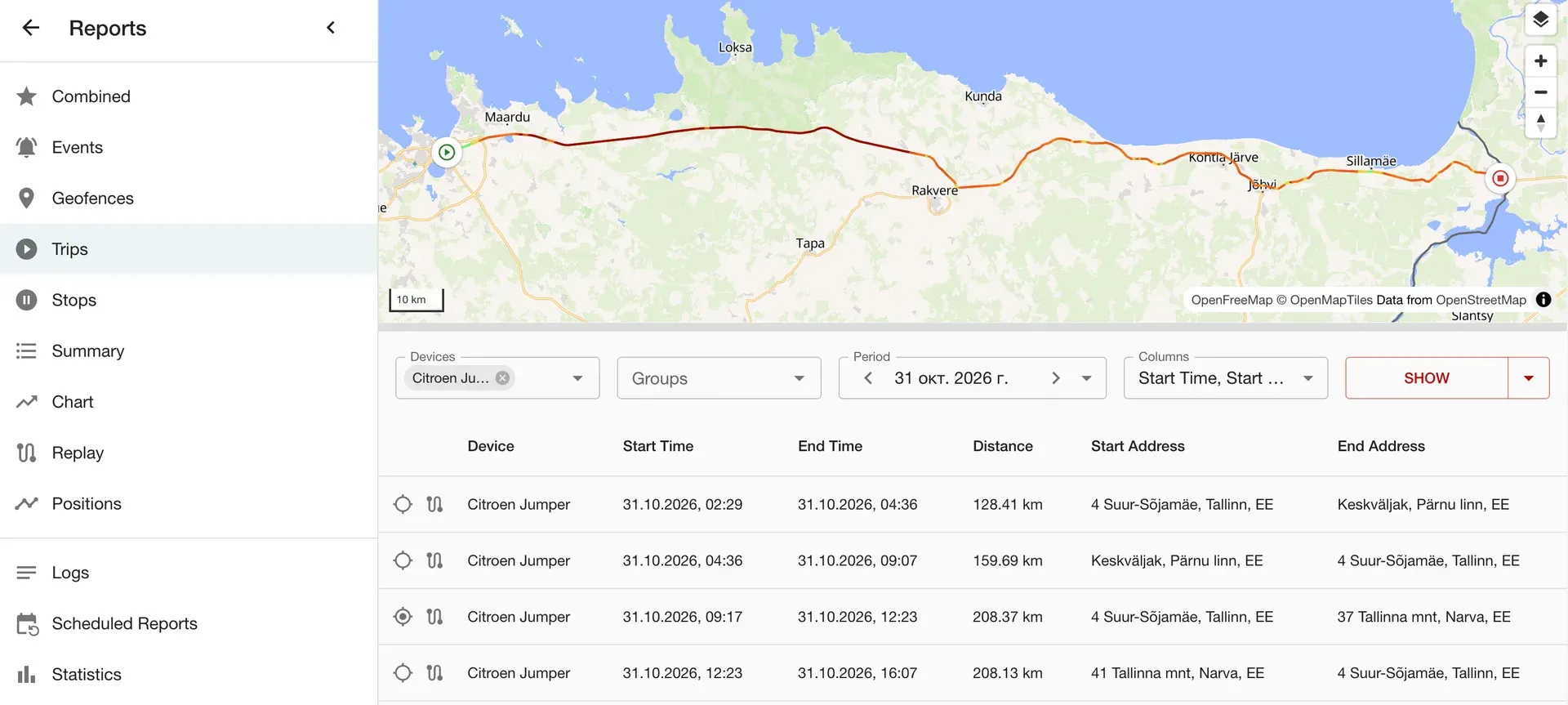
Система определяет поездки и остановки по записанным данным. Короткие перемещения и остановки могут не отображаться отдельной строкой.
Как узнать пробег за месяц
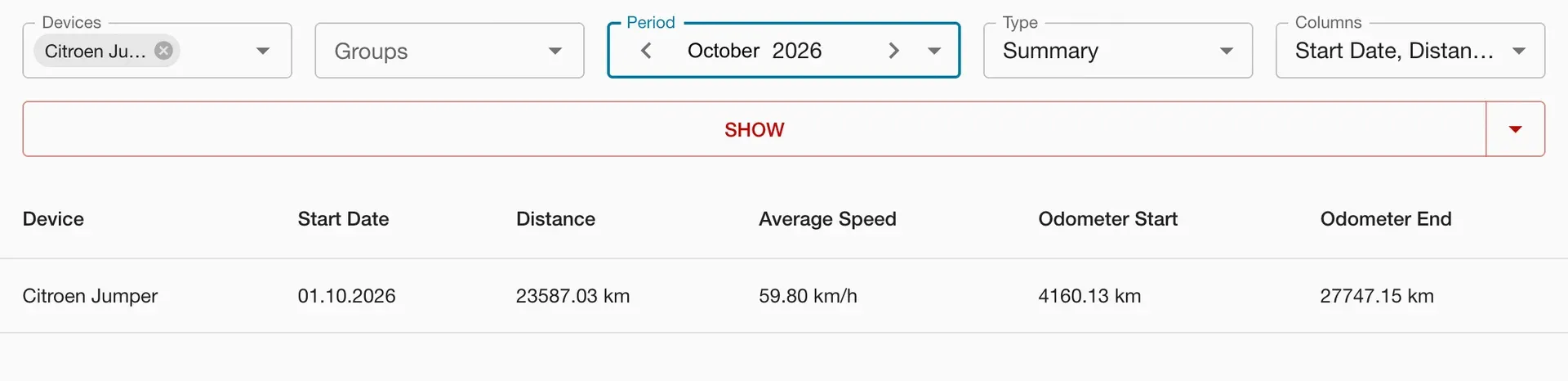
Откройте Summary («Сводка»). В поле Period выберите This Month («Текущий месяц»), в поле Type («Тип») — Summary, затем нажмите Show.
Пробег за выбранный период указан в столбце Distance.
Как скачать отчёт в Excel
- Выберите автомобиль и период, нажмите Show («Показать») и дождитесь результата.
- В верхней части отчёта нажмите маленькую стрелку справа от кнопки Show. Откроется меню действий.
- Выберите Export (XLSX) («Экспорт (XLSX)»). Начнётся скачивание файла для Excel. Сохраните его на своём устройстве.
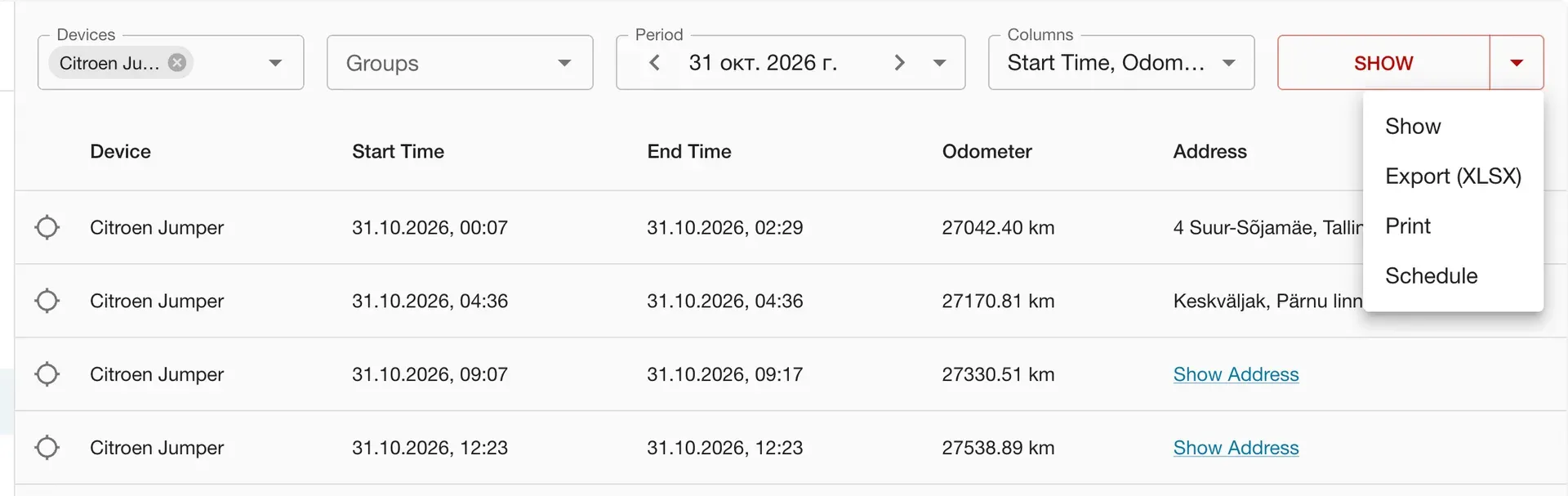
| Действие | Что произойдёт |
|---|---|
| Show («Показать») | Отчёт появится на экране |
| Export (XLSX) («Экспорт (XLSX)») | Отчёт сохранится в файл для Excel |
| Print («Печатать») | Откроется окно печати отчёта |
| Schedule | Настройка отчёта по расписанию; для неё нужен отдельно заданный календарь |
Пункт экспорта появляется после построения отчёта. Если Вы изменили автомобиль или период, снова нажмите Show перед скачиванием.
Если таблица пустая
Проверьте, правильно ли выбраны автомобиль и даты. Если машина весь период стояла, в Trips может не быть поездок. Посмотреть стоянки можно в Stops.
Обычно история хранится 24 месяца, поэтому за более ранний период данных может уже не быть. Если трекер какое-то время не передавал записи, они могут появиться позже, когда связь восстановится.
Если недавней поездки в отчёте нет, проверьте, когда трекер последний раз был на связи. Как это сделать, описано в статье «Использование приложения».
Если разобраться не получилось, напишите нам на klienditugi@mugavauto.ee или через страницу контактов. Укажите, какой автомобиль, какой отчёт и какие даты Вы выбрали и что видите на экране.